 WebMarks
让 AI 访问 WebMarks (以ChatGPT为例)
一、让 AI 使用 WebMarks 的三个步骤
为什么要让 AI 使用 WebMarks
连接后,你可以在 AI 客户端或网页端直接读取 WebMarks 中个人的笔记,也可以将与 AI 讨论的结果直接保存到 WebMarks。
- 避免来回复制文本的麻烦。
- 防止讨论成果散落和遗失。
- 方便在不同 AI 之间切换,继续使用已保存的笔记。
三个步骤
- 添加插件:在 AI 客户端添加 WebMarks,填写 MCP 服务器地址
https://webmarks.me/mcp。 - 安装并连接:按提示登录 WebMarks,确认用户身份、访问权限和允许访问的笔记本。
- 按需更新连接:需要更换权限或笔记本时,重新连接并确认新的授权范围。
二、安装指南(以 ChatGPT 为例)
以下按参考笔记中的桌面版界面说明。网页端也可从插件入口添加;不同版本、账户及工作区的入口和可用范围可能不同,以当前客户端显示为准。需要跨端使用时,建议先在网页端添加,再在桌面端确认插件是否可用。

- 打开 ChatGPT,点击左侧工具栏的插件。
- 点击右侧的添加(或「+」),选择添加自定义 MCP 服务器。
- 名称填写
WebMarks,服务器 URL 填写https://webmarks.me/mcp。可上传 WebMarks 图标,方便在插件列表中识别。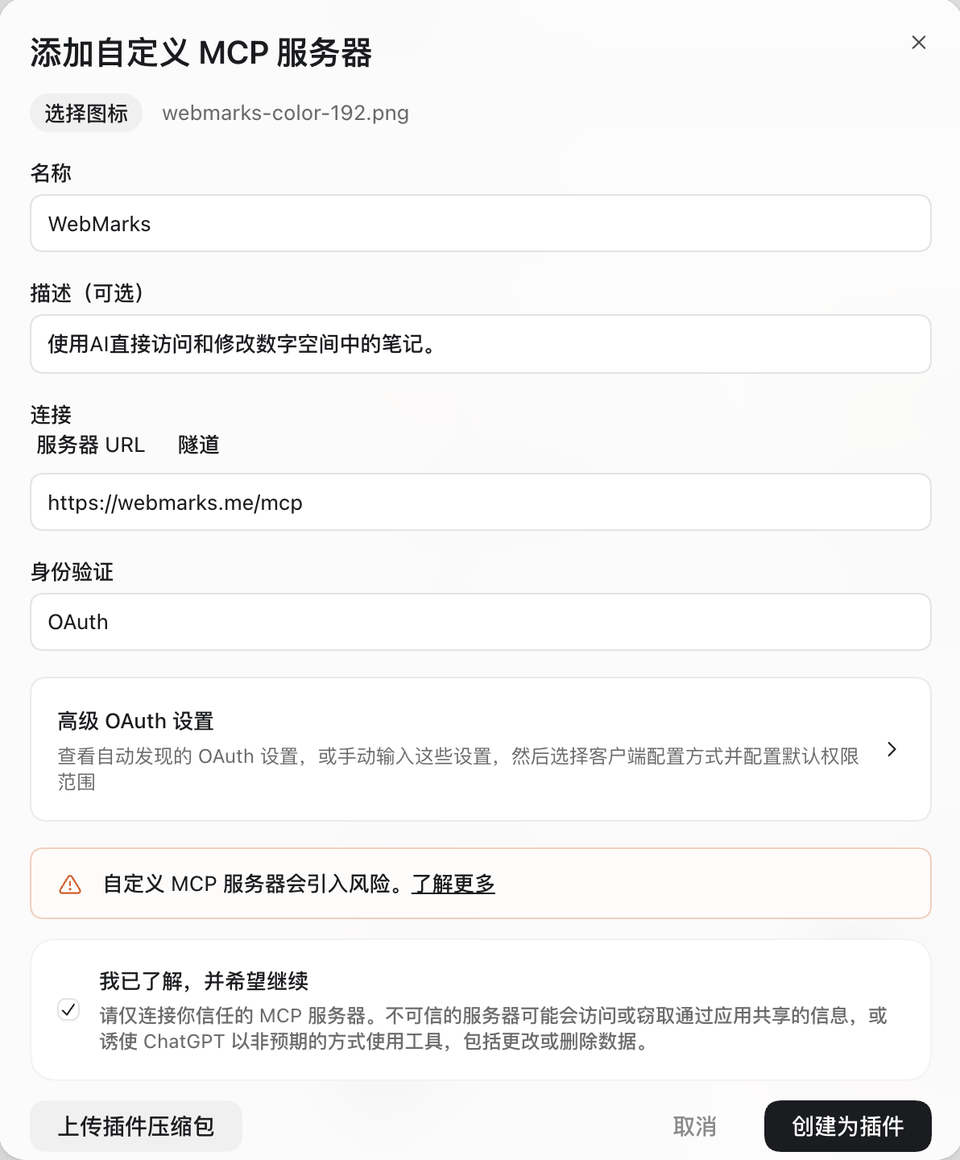
填写 WebMarks 名称及 MCP 服务器地址 
WebMarks 图标(可保存后上传) - 核对信息,阅读提示后勾选我已了解,并希望继续,点击创建为插件。如果你已有适用于该客户端的插件压缩包,也可选择上传插件压缩包。
- 按提示安装插件,点击连接 WebMarks,在打开的 WebMarks 页面确认当前登录用户。
- 选择只读或可修改权限,勾选允许访问的笔记本,点击允许连接,按页面提示返回 ChatGPT。
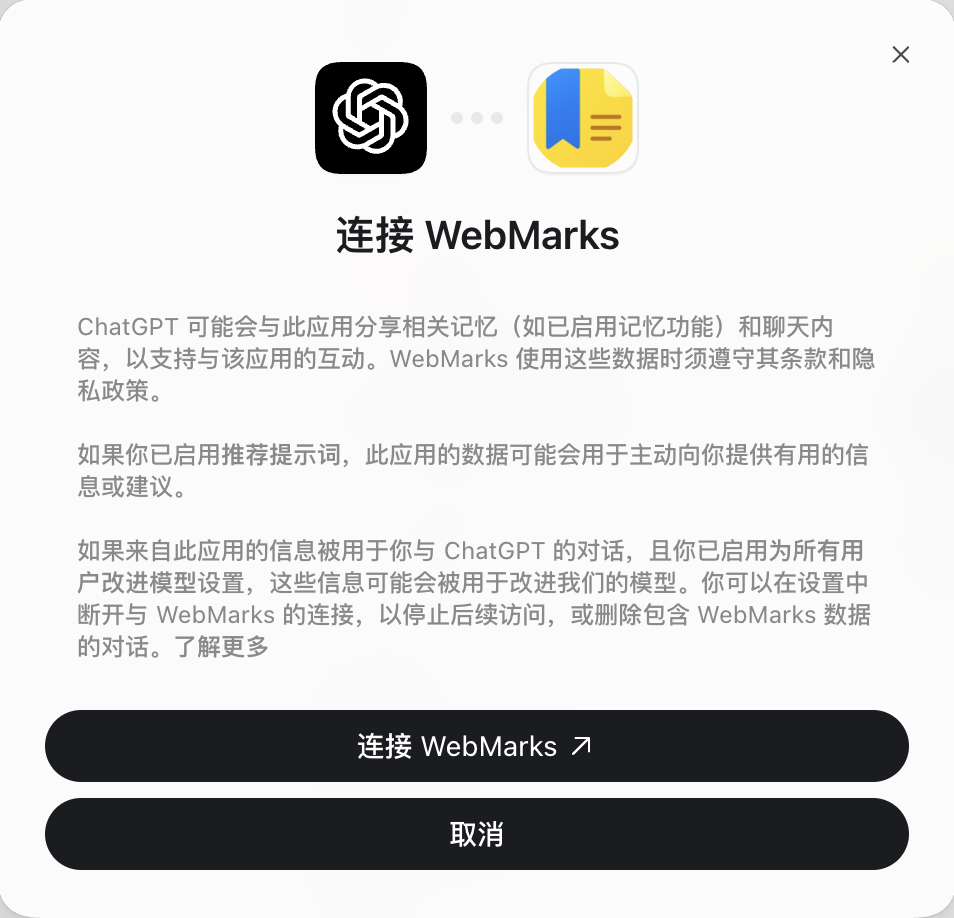
确认连接 WebMarks 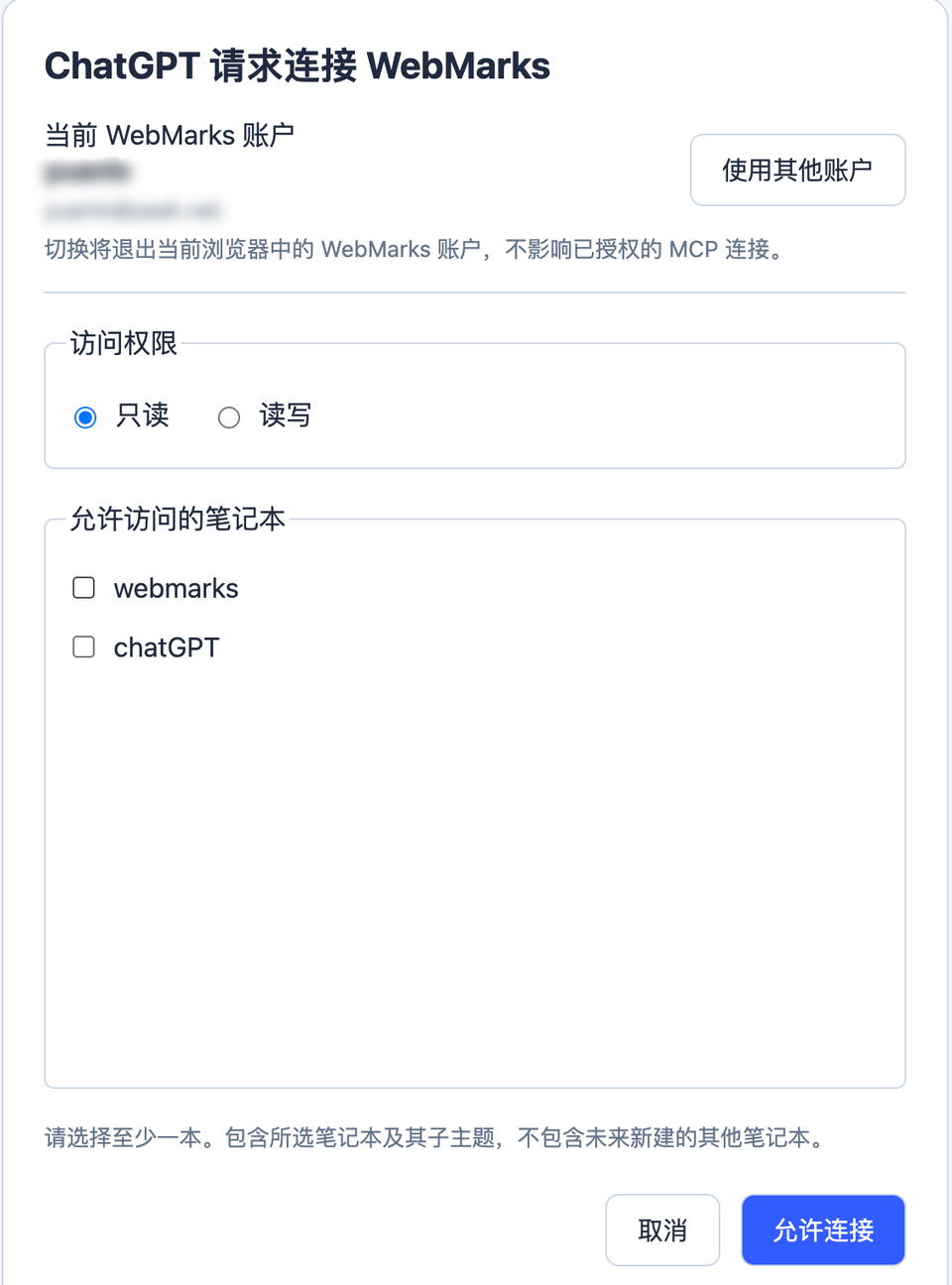
选择访问权限与允许访问的笔记本 - 如果添加时没有连接,之后可以打开已安装的 WebMarks 插件,在应用列表中点击 WebMarks 后面的连接,完成登录和授权。
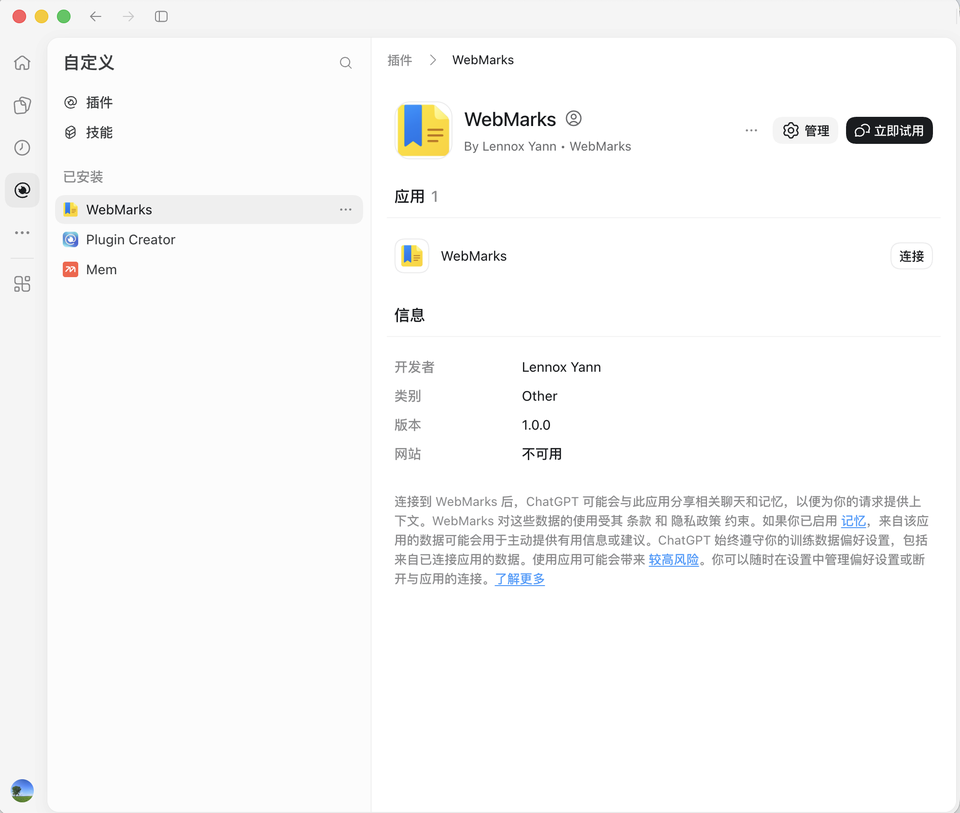
从已安装的插件中连接 WebMarks - 回到聊天窗口,在可用插件中选择 WebMarks,或输入
@并选择 WebMarks,即可开始使用。


更新连接与授权
需要调整权限或更换笔记本时,在客户端打开 WebMarks 的连接设置,按提示重新连接并重新选择范围。若客户端没有更新入口,可断开后重新连接。
在 WebMarks 笔记列表的AI 访问授权中,可以查看授权和连接,删除单个连接或整份授权。删除单个连接不影响其他连接;删除整份授权会使其下全部连接停止访问,笔记及附件仍保留。手动创建的访问令牌需要更改权限或范围时,应删除后重新创建。
三、创建、修改和读取示例
先在聊天窗口选择 WebMarks 插件。以下示例中的笔记本名称和笔记短码,请替换为自己的实际信息。
创建笔记
请将我们刚才讨论的结果保存到 WebMarks 的“工作笔记”笔记本中,新建一篇笔记。
修改笔记
请在 WebMarks 笔记 N-XXXXXXXX 的末尾追加以下内容:下周继续核对执行结果。
读取笔记
请使用 WebMarks 读取笔记 N-XXXXXXXX,并介绍主要内容。
只读权限可以查找和阅读笔记;可修改权限还支持创建、修改笔记和添加附件。AI 只能访问所授权的笔记本及其子主题,提供笔记短码不会扩大权限。
四、连接遇到问题时
确认服务器地址为 https://webmarks.me/mcp,已完成登录和笔记本授权,且聊天窗口已选择 WebMarks。客户端提示刷新、重新打开会话或重启时,请完成后重试。授权撤销或过期后,需要重新连接。
普通连接优先使用 OAuth 登录授权,无需复制 Token。手动访问令牌供支持 Bearer 配置的客户端使用,完整 Token 仅显示一次,请勿粘贴到聊天中。
ChatGPT 添加入口可参阅 OpenAI 官方自定义 MCP 服务器说明。